OpenCode
第一步:下载Node.js
首先去官网下载最新且稳定的版本。
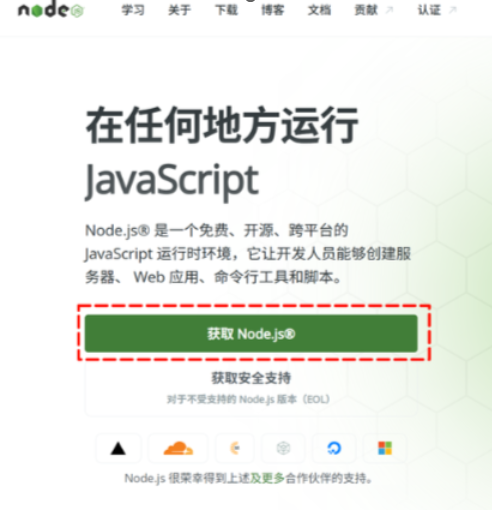
1.访问官网:打开https://nodejs.org/en
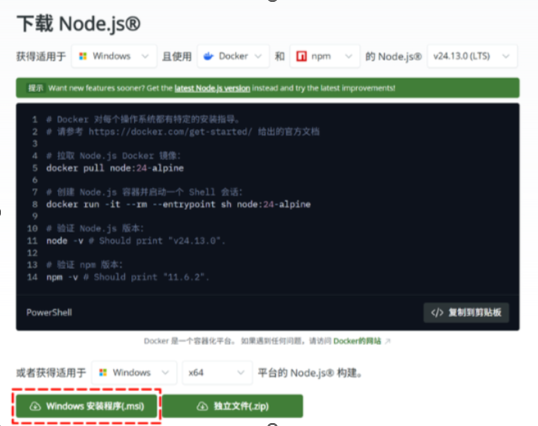
2.版本选择:推荐下载左侧的LTS(Long Term Support)版本。LTS是长期支持版,最稳定,适合工作和生产环境;右侧的Current是尝鲜版,bug相对较多。
第二步:安装步骤(关键配置)
下载好.msi安装包后,双击运行。
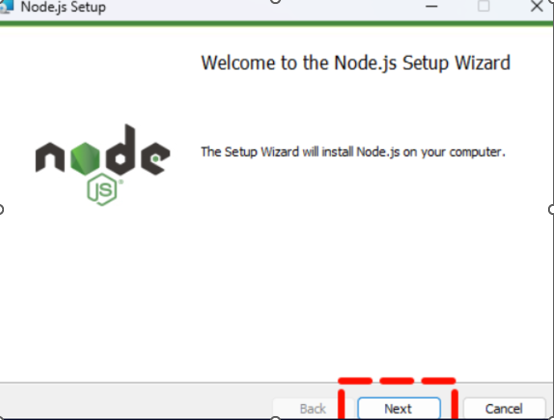
1.欢迎界面:点击Next。
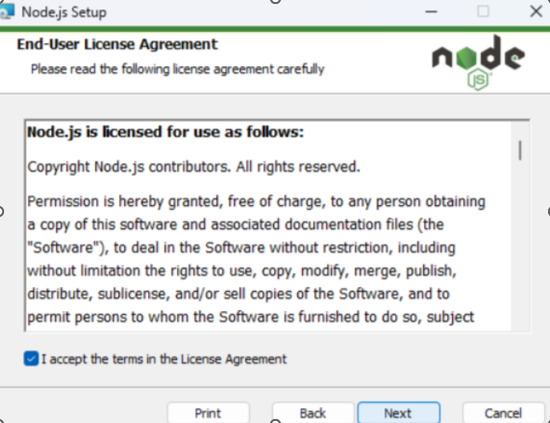
2.许可协议:勾选”accept...”,点击Next
3.选择安装路径:
- 默认路径是C:\Program Files\nodejs\。
- 点击Next。
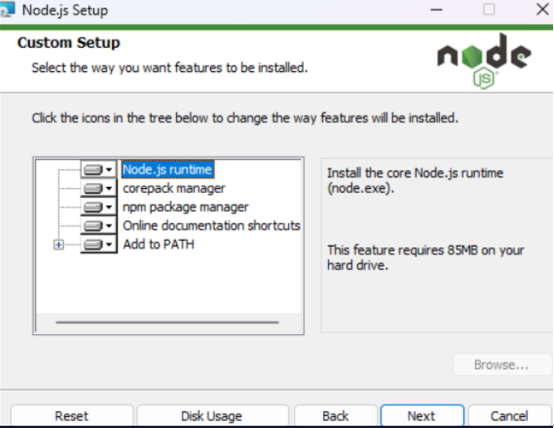
4.自定义安装:保持默认即可,直接点击Next。
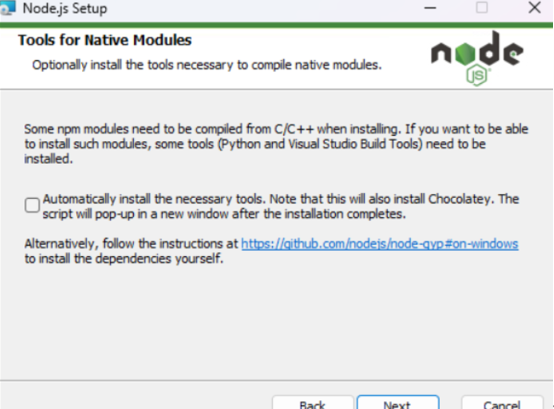
5.Tools for Native Modules:这个界面不要勾选(除非你需要编译C++模块),否则它会给你自动下载几个G的VS Build Tools和Python,非常慢。直接点击 Next。
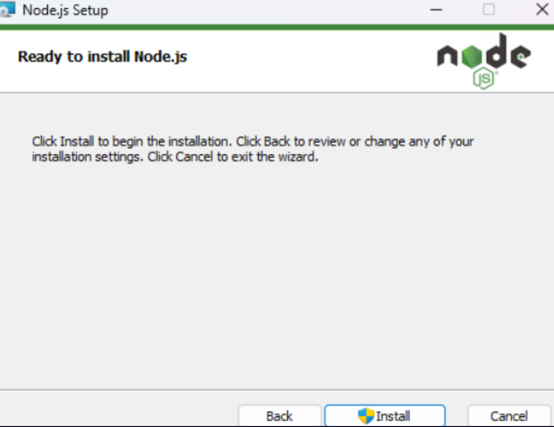
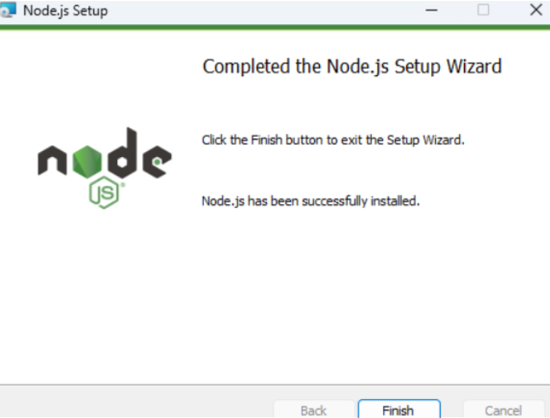
6.安装:点击Install,等待进度条走完,点击Finish。
第三步:验证安装
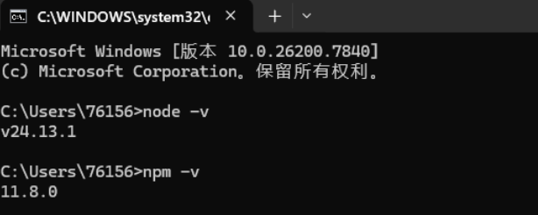
按下win+R键,输入cmd打开命令提示符,分别输入以下命令检查版本:
1 node -v
2 npm -v
第四步:环境配置(核心步骤)
这一步最重要!我们要把npm全局安装的包和缓存文件,也从C盘迁移到我们刚才安装的目录下,方便管理。
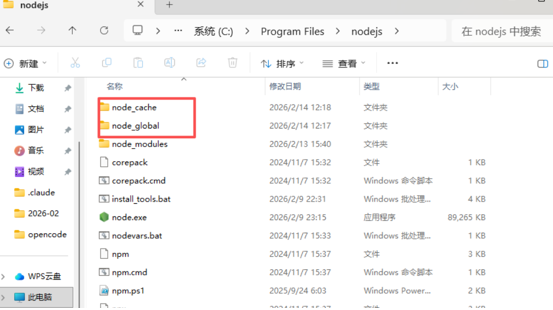
1.创建文件夹
打开你的Node.js安装目录(例如C: \Program Files\nodejs),手动新建两个文件夹:
- node global
- node cache
2.执行配置命令
在CMD窗口中,依次执行以下两条命令(注意替换成你自己的实际路径)
npm config set prefix "C:\Program Files\nodejs\node_global
npm config set cache "C: \Program Files\nodejs\node_cache

3.配置环境变量
如果不配置这个,以后你用npm instal1-g安装的工具(比如yue,claude-code)都会提示“找不到命令”。
1.在桌面右键“此电脑”->“属性”->“高级系统设置”->“环境变量”。
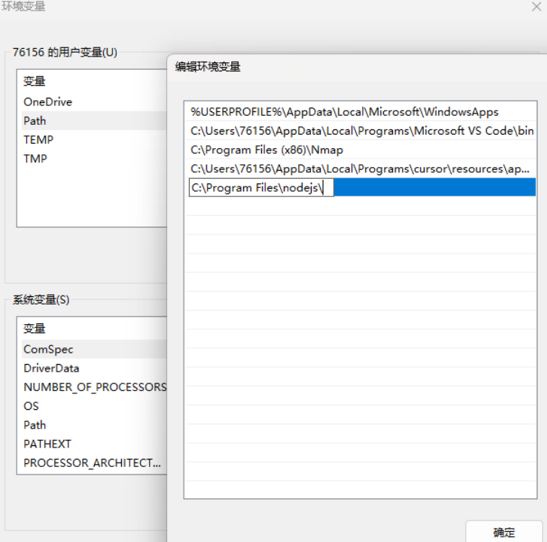
2.修改[系统变量】中的Path:
- 找到Path变量,点击“编辑”。
- 检查是否有默认的C盘npm路径,如果有,删除它。
- 新建一条,填入你的Node.js安装路径:C:\Program Files\nodejs\。
3.新建/修改[用户变量】中的Path:
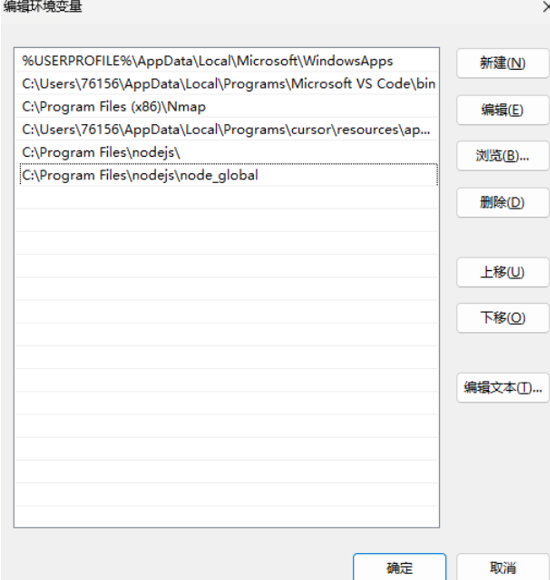
1.在[用户变量】里找到Path,点击“编辑”。
2.将默认的c:\Users\用户名\AppData\Roaming\npm修改为:C:\Program Files\nodejs\node_global。
3.如果没有,就新建一条。
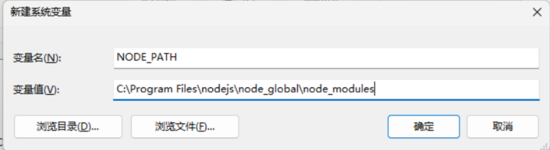
4.新建 NODE_PATH变量:
- 在[系统变量]区域,点击“新建”。
- 变量名:NODE PATH
- 变量值: C:\Program Files\nodejs\node_global\node_modules
- 点击确定保存所有窗口。
第五步:配置国内镜像源(提速)
默认的npm源在国外,下载速度很慢。我们配置淘宝最新的镜像源。
在 CMD中输入:
npm config set registry https://registry.npmmirror.com
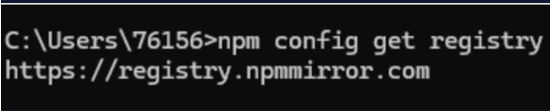
验证是否配置成功:
npm config get registry
第六步:修改文件夹权限
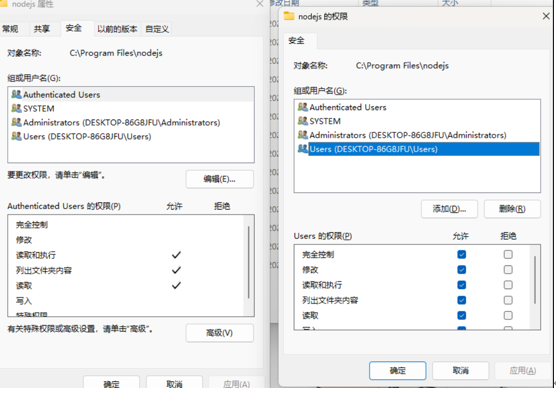
1.打开文件资源管理器,找到您的安装目录:C:\Program Files。
2.右键点击nodejs文件夹,选择“属性”(Properties)。
3.点击顶部的“安全”(Security)选项卡。
4.点击中间的“编辑”(Edit)按钮。
5.在“组或用户名”列表中,选中Users(也就是普通用户组)。
6.在下方的“Users的权限”里,勾选“完全控制"(Full control)这一行的“允许”框。
7.点击“确定”,再点击“确定”。
第七步:最终测试
为了确保一切配置完美,我们试着安装一个常用的全局模块(比如express或vue)。
输入命令:
npm install express -g
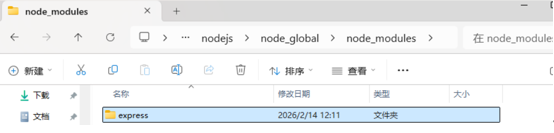
安装完成后,去你的C:\Program Files\nodejs\node_global\node_modules 目录下看看,如
果看到了express文件夹,说明所有配置大功告成!
第八步:下载与安装 OpenCode
在终端(CMD)里输入这行神级命令:
npm i -g opencode-ai@latest
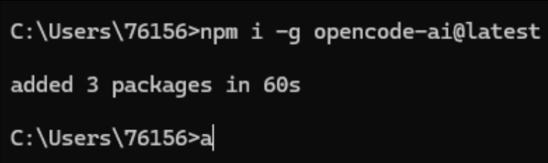
解释一下:
- -g表示全局安装,装完后你在电脑任何地方都能用。
- @1atest确保你装的是最新版本,功能最全。
然后我们可以直接输入命令启动:
opencode
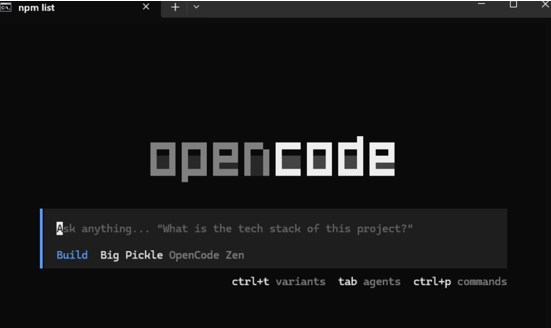
第九步:注意!!关键时刻来了!
第一次启动时,它通常会让你登录或者输入APIKey,可以根据用户激活手册中的步骤,获取自己的API。
1、找到配置文件路径
配置文件位于你电脑的以下位置:c:\Users\你的用户名\.config\opencode \opencode.json
(例如:如果是管理员账户,路径就是
C: \Users \Administrator\.config\opencode \opencode.json)
如何快速打开?(保姆级操作)
1.如果“找不到文件”:说明你还没有这个文件夹。请手动进入c:\Users\你的用户名,新建一个名为.config的文件夹,再在里面建一个opencode文件夹。
2.在该文件夹下,右键新建一个文本文件,重命名为opencode.json。
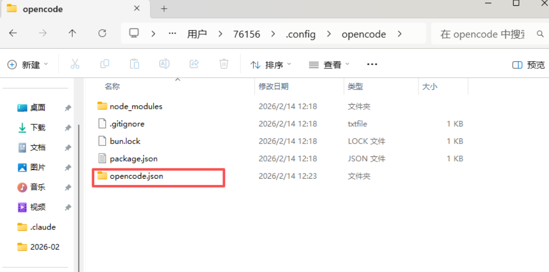
2、写入专属配置
用记事本或VS Code打开刚才创建的opencode.json,清空里面所有内容,然后将下面的代码完整复制进去。
{
"$schema": "https://opencode.ai/config.json",
"provider": {
"api0Ki": {
"npm": "@ai-sdk/openai-compatible",
"options": {
"baseURL": "https://hs32.com/api/coding/paas/v4",
"apiKey": "在这里填入你在后台获取的令牌"
},
"models": {
"GLM-4.7": {
"name": "zhipu-0ki/GLM-4.7",
"limit": {
"context": 200000,
"output": 64000
}
}
}
}
}
}
3、获取“满血版”API密钥
万事俱备,只欠东风。OpenCode的引擎已经装好了,现在我们需要给它加满“燃料”一-APIKey。请根据用户激活手册中的步骤获取你的API。
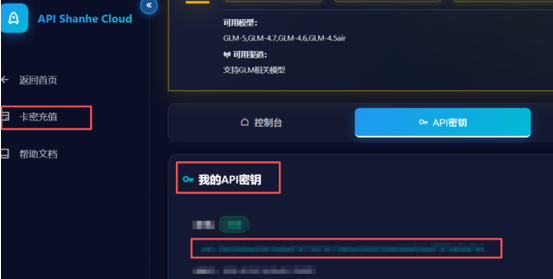
动作:回到我们在第二步创建的opencode.json文件,找到"apiKey”:把你刚才复制的oki-....密钥粘贴进去,并保存文件(Ctrl+S)。
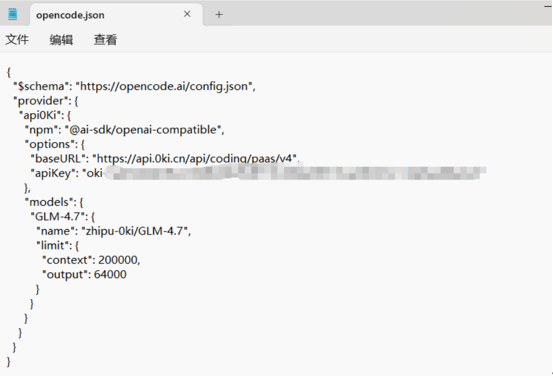
至此,所有配置全部完成!
第十步:配置全部完成后,我们不需要打开笨重的IDE,直接在轻量级的CMD命令行里就能唤醒这个AI助手。
1、打开命令提示符(CMD)
1.按下键盘上的win+R键。
2.输入cmd并回车。
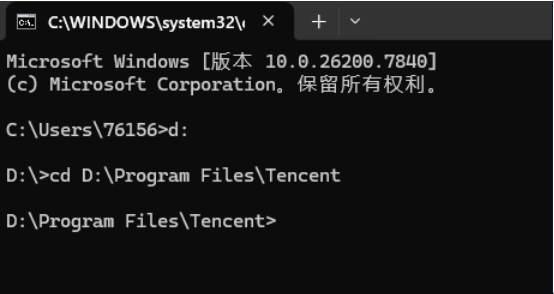
3.(可选操作)如果你想让AI帮你处理某个具体项目的代码,可以使用cd命令进入该文件夹,例如:
- d:
- cd D:\Program Files\Tencent
2、启动OpenCode在黑色的命令行窗口中,直接输入启动指令:
- opencode
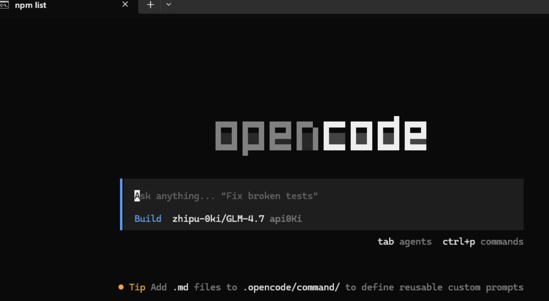
3、切换到okiAPI专属通道(关键!)启动后,你会看到OpenCode 的欢迎界面。默认模型可能不是最强的,我们需要手动切换到okiAPI的通道。
在光标闪烁处输入斜杠命令,输入后需要回车键:/models
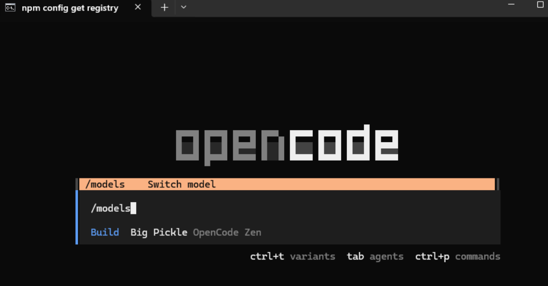
此时会出现一个交互式选择列表,请使用键盘上下键(1)移动高亮条,找到我们刚才配置的:
(zhipu-0ki/GLM-4.7 api0Ki),按回车键确认选择。
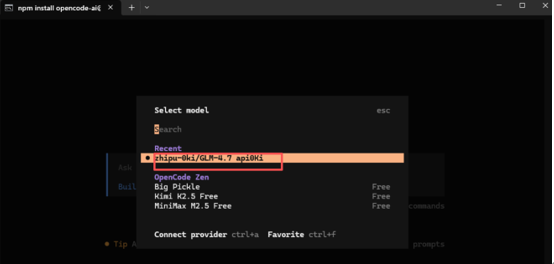
验证成功:当你看到提示模型已切换为zhipu-0ki/GLM-4.7 api0Ki,说明配置完全生效!现在你已经接通了okiAPI的高速中转服务。
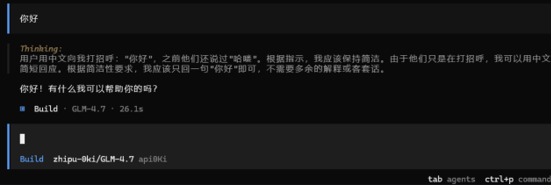
4、极速对话测试现在,感受一下在命令行里对话。
输入测试指令:你好
观察效果:你会发现得益于okiAPI的线路优化,文字生成的流畅度极高。
结语:
现在,你已经拥有一套完全独立、可随身携带(任意终端可用)、且性能拉满的AI编程环境。不再受制于IDE,不再受制于网络。只要有终端,有okiAPI的Key,你就是效率最高的开发者。